
安装和配置VPN是一个逐步的过程,需要按照步骤进行,确保每一步都正确无误。以下是一个详细且有条理的步骤指南,帮助您顺利完成安装和配置
步骤1:启动VPN
-
找到VPN应用:
在手机或电脑上找到您想要使用的VPN应用,使用微信、QQ、支付宝等应用中的VPN功能。
-
连接VPN:
打开应用后,点击“开始连接”或“使用”按钮,进入VPN连接界面。
步骤2:进入主配置文件
-
启动VPN:
- 在连接界面,点击“进入配置文件”按钮,这可能是应用的快捷键,
Win + R和C://,然后输入“配置文件”并点击“Start”。
- 在连接界面,点击“进入配置文件”按钮,这可能是应用的快捷键,
-
输入配置文件名称:
- 输入配置文件名称,通常在配置文件中会有提示。
C:\Windows\User Files\Microsoft\Windows Server\Support\mcs-32\config.msc。
- 输入配置文件名称,通常在配置文件中会有提示。
-
输入配置文件路径:
- 点击“使用当前用户”或“使用当前用户和系统”按钮,选择您使用的电脑路径,如果使用的是C:\,路径可能是
C:\Users\name\config.msc。
- 点击“使用当前用户”或“使用当前用户和系统”按钮,选择您使用的电脑路径,如果使用的是C:\,路径可能是
-
输入配置文件名称:
点击“使用指定名称”按钮,输入配置文件名称。
-
输入配置文件路径:
点击“使用当前用户”或“使用当前用户和系统”按钮,选择配置文件路径。
-
点击“继续”:
点击“继续”,完成配置文件的设置。
步骤3:设置防火墙转发
-
打开防火墙设置:
在配置文件界面,找到并点击“进入防火墙设置”按钮,选择您使用的防火墙,计算机防火墙”。
-
进入防火墙设置:
点击“进入防火墙设置”,然后选择“配置”选项卡。
-
设置转发选项:
- 点击“配置”选项卡,选择“防火墙转发设置”。
- 根据需要选择转发方式,
- 本地转发:从您的电脑上发送IP地址。
- 服务器转发:从服务器(如服务器端)发送IP地址。
- 确保设置正确,然后点击“保存”。
-
重启防火墙:
点击“重启防火墙”按钮,确保防火墙已启用,然后重启您的设备。
步骤4:安装配置文件
-
选择配置文件:
点击“继续”,选择您需要安装的配置文件。
-
输入配置文件名称:
- 输入配置文件名称,
C:\Windows\Microsoft\Windows Server\Support\mcs-32\config.msc。
- 输入配置文件名称,
-
输入配置文件路径:
- 点击“使用当前用户”或“使用当前用户和系统”按钮,选择您的电脑路径,
C:\Users\name\config.msc。
- 点击“使用当前用户”或“使用当前用户和系统”按钮,选择您的电脑路径,
-
输入配置文件名称和路径:
点击“使用指定名称”按钮,输入配置文件名称和路径。
-
点击“继续”:
点击“继续”,完成配置文件的安装。
步骤5:安装应用
-
启动应用:
在配置文件界面,点击“进入应用安装”按钮,选择您的应用。
-
根据提示安装:
系统会提示您安装应用,确保您正确安装了所需的应用。
-
重启应用:
系统会提示您重启应用,确保应用正常运行。
步骤6:开始使用VPN
-
连接到VPN:
在配置文件界面,点击“开始连接”或“使用”按钮,连接到VPN服务。
-
输入用户名和密码:
输入用户名和密码,确认连接成功。
-
查看IP地址和端口:
点击“查看”按钮,查看IP地址和端口信息。
-
选择应用:
点击“应用”按钮,选择您使用的应用。
-
开始使用:
点击“开始”按钮,开始使用VPN服务。
注意事项
-
安全设置:
- 确保防火墙设置正确,防止未经授权的连接。
- 安装安全的防火墙转发选项,确保连接的安全性。
-
配置文件更新:
定期检查配置文件,确保配置正确无误。
-
多端连接:
如果需要,可以使用VPN多端连接功能,以便更好地管理和安全连接。
-
定期备份:
定期备份重要数据,防止VPN连接被恶意攻击。
通过以上步骤,您可以逐步安装和配置VPN,确保安全且高效地使用VPN服务,如果在过程中遇到问题,建议查阅VPN的官方文档或联系技术支持。

相关推荐
-

VPN是保护个人信息和数据的一种方式,但如果你需要的是免费的VPN客户端,以下是一些推荐的网站和资源,它们提供多种VPN服务,包括加密、模拟和实时服务
11网 11网是全球知名的VPN服务提供商,提供多种版本,包括免费版、会员版和 paid版。 免费版:允许在美国、欧洲...
-
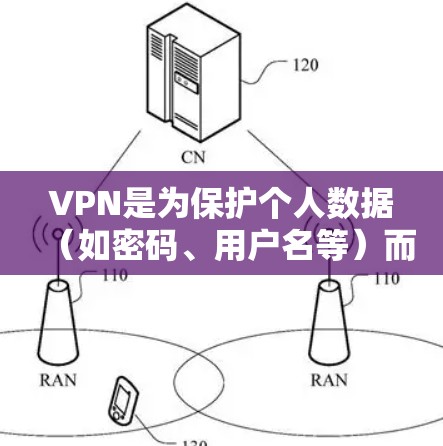
VPN是为保护个人数据(如密码、用户名等)而开发的网络服务。提供免费客服是为了帮助用户在使用VPN时更好地解决遇到的问题,提高使用体验。以下是一些关于VPN免费客服的步骤和信息
了解VPN的客服类型 在线客服:大多数VPN平台提供在线客服服务,用户可以通过手机或电脑联系到客服,提供帮助解决问题。...
-
VPN免费的体验通常是指通过软件或网站在没有付费的情况下进行虚拟网络连接的体验。这些工具可以帮助用户在线使用互联网,但它们的性能、加密和安全功能可能会受到限制。以下是一些常见的VPN免费软件及其特点
FreeVPN 特点:免费的VPN通常提供最低配置,限制连接人数、速率为3-5kbps,并且可能没有复杂的安全功能。...
-
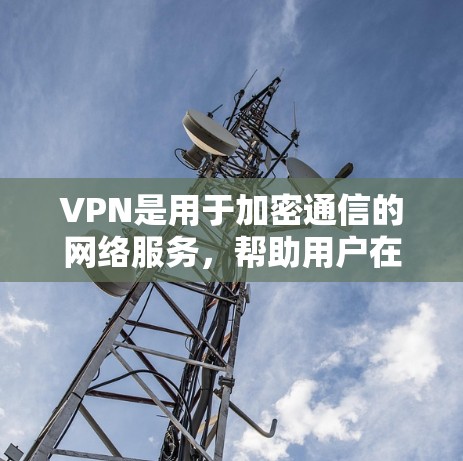
VPN是用于加密通信的网络服务,帮助用户在安全的网络环境中进行数据传输和访问。以下是关于VPN免费节点平台的详细介绍
一-clickVPN 特点: 适合有一定网络需求的用户,需使用网络卡或添加网络卡到Wi-Fi。 提供免费使用,但...
-

VPN免费节点的排行取决于多个因素,包括带宽、延迟、可靠性、功能支持以及安全性等。以下是对这些因素的总结和分析
带宽: 免费VPN节点通常拥有较高的带宽,支持更复杂的网络需求,如流媒体、在线游戏或大型文件上传。 延迟...
-
VPN的测速功能可以帮助用户了解VPN的流量速度,但这只是测试环境的一部分。实际上,VPN的连接速度主要取决于VPN服务器的配置、网络带宽以及用户设备的性能。以下是关于VPN测速的一些关键点
VPN测速的目的 测速可以帮助用户了解VPN的带宽和流量速度。 了解带宽和速度有助于用户在使用过程中避免因网络延迟或拥...